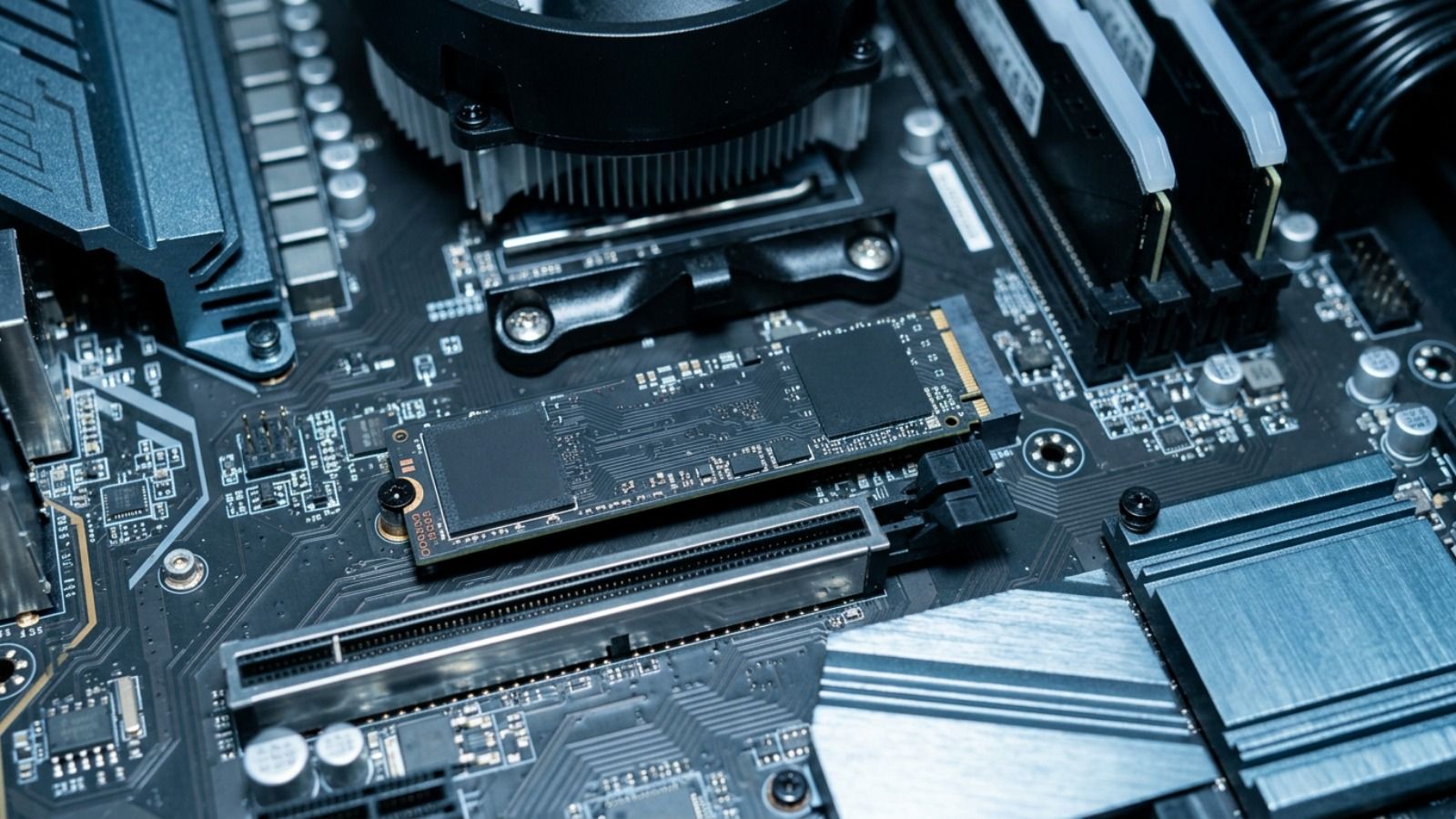
En el contexto actual, donde el auge de la inteligencia artificial ha impulsado un incremento en los precios de las unidades de almacenamiento, optimizar la durabilidad del hardware se ha vuelto una prioridad para muchos usuarios. Windows 11, por defecto, activa diversas funciones que, aunque buscan mejorar la experiencia del usuario, generan escrituras constantes en las unidades de estado sólido (SSD), lo que a largo plazo puede afectar su vida útil. Entre estas funciones destacan la hibernación, el Inicio rápido y la indexación de búsqueda.
Dos de los procesos con mayor impacto en el desgaste del disco son la hibernación y el Inicio rápido. Ambas herramientas, integradas en el sistema desde hace años —la hibernación desde Windows 98 y el Inicio rápido desde Windows 8—, utilizan un mismo archivo en el disco de arranque denominado hiberfil.sys. Sin embargo, la forma en que gestionan la información y la frecuencia con la que escriben datos varían considerablemente.
El modo de hibernación funciona realizando un volcado completo de la memoria RAM en el disco. Esto crea una instantánea de todas las aplicaciones y procesos abiertos, permitiendo que el equipo se apague totalmente sin consumir energía y sin riesgo de pérdida de datos ante un corte eléctrico, para luego restaurar el estado exacto al encenderlo. El problema radica en el volumen de datos: este proceso suele ocupar alrededor del 40% de la RAM total. En un ordenador con 32 GB de RAM, por ejemplo, se estarían escribiendo y leyendo recurrentemente unos 13 GB en la unidad.
Por su parte, el Inicio rápido es menos agresivo pero igualmente recurrente. En lugar de copiar toda la RAM, solo guarda el núcleo de Windows y los controladores del sistema. Aunque el volumen de datos por ciclo es menor, la acumulación de estas escrituras diarias puede pasar factura a la salud del disco con el paso de los meses.
Para gestionar estas funciones, los usuarios pueden utilizar el Símbolo del sistema o la terminal con permisos de administrador. Al ejecutar el comando "powercfg /a", el sistema informará si el Inicio rápido está habilitado en el apartado de estados de suspensión disponibles. Una vez confirmado, existen dos rutas de acción. La primera es la desactivación total mediante el comando "powercfg /hibernate off", lo que elimina tanto la hibernación como el Inicio rápido, borra el archivo hiberfil.sys y libera varios gigabytes de espacio en la unidad C. La desventaja es que el equipo deberá realizar un arranque completo cada vez que se encienda.
La segunda opción es más moderada: ejecutar el comando "powercfg /h /type reduced". Esto permite mantener el Inicio rápido, pero reduce el tamaño del archivo hiberfil.sys, evitando que se escriba la instantánea completa de la RAM en cada apagado y limitándose a lo esencial para el sistema.
Otro factor de desgaste es la indexación de búsqueda de Windows. Esta función crea una base de datos de todos los archivos para facilitar su localización inmediata, actualizándose cada vez que se crea, mueve o elimina un elemento. Aunque fue diseñada para los antiguos discos mecánicos, que eran mucho más lentos, en las unidades SSD o NVMe actuales este apoyo es menos crítico.
Para mitigar el impacto de la indexación sin perder la agilidad en las búsquedas, se recomienda excluir carpetas con cambios constantes, como las de descargas, bibliotecas de Steam o máquinas virtuales. El proceso se realiza en Configuración, dentro de Privacidad y seguridad, Búsqueda y Buscar mis archivos. Allí, el usuario debe cambiar el modo de "Mejorado" a "Clásico" y acceder a "Personalizar ubicaciones de búsqueda" para añadir las rutas que desea dejar fuera del índice.
Es importante señalar que estos cambios conllevan ciertas renuncias. Desactivar la hibernación impide retomar el trabajo exactamente donde se dejó y, en portátiles, podría obligar a vigilar la batería si se cierra la tapa, ya que el equipo entraría en suspensión (que consume energía) en lugar de apagarse. Asimismo, excluir carpetas del índice puede hacer que las búsquedas en esas rutas específicas tarden desde unos segundos hasta un minuto más en mostrar resultados.
A pesar de que los SSD modernos soportan una cantidad elevada de ciclos de escritura y es difícil agotar su resistencia en un uso doméstico normal, estos ajustes son gratuitos, reversibles y especialmente útiles en unidades de baja capacidad o equipos que se encienden y apagan frecuentemente. Finalmente, cabe destacar que no es necesario optimizar manualmente las unidades, ya que Windows envía automáticamente comandos TRIM para gestionar los bloques de datos reutilizables, haciendo innecesaria la desfragmentación manual típica de los discos mecánicos.